---
안녕하세요,
노마드 선율입니다!
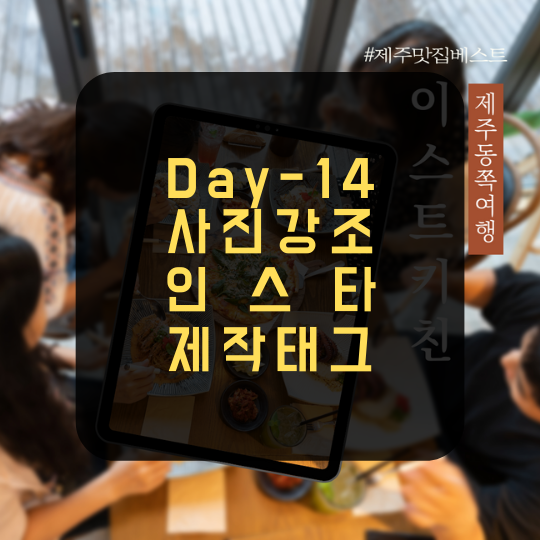
14일차 스터디 정리합니다!!
> 잘팔리는 이미지제작 스터디 30일
>
> 14일차 - 사진을 강조하는 썸네일
우리가 식당에서 음식이 나와서 폰으로 사진을 찍을 때, 그 찍는 모습을 찍는 경우가 있죠?
웨딩스냅촬영을 할 때도 셀카를 찍는 장면을 찍거나 하는 경우가 있죠?
뭔가 프레임속에 프레임을 담는 연출컷으로 많이 보셨을꺼예요.
그런데 실제로 그렇게 찍은걸 사용한다면, 찍을 때 부터 그 이미지를 염두해두고 촬영을 해야할 꺼예요.
실제로 또 그렇게 찍어보면 사진 자체가 잘 강조가 되지 않을꺼예요.
그래서 이걸 이미지제작 - 후편집 으로 만들어보는거죠.
강조하고자 하는 이미지를 고급지고 세련되게 도드라져 보일 수 있는 이미지예요.
글로 설명하니 좀 어렵죠? 이미지로 바로 보여드릴께요!!
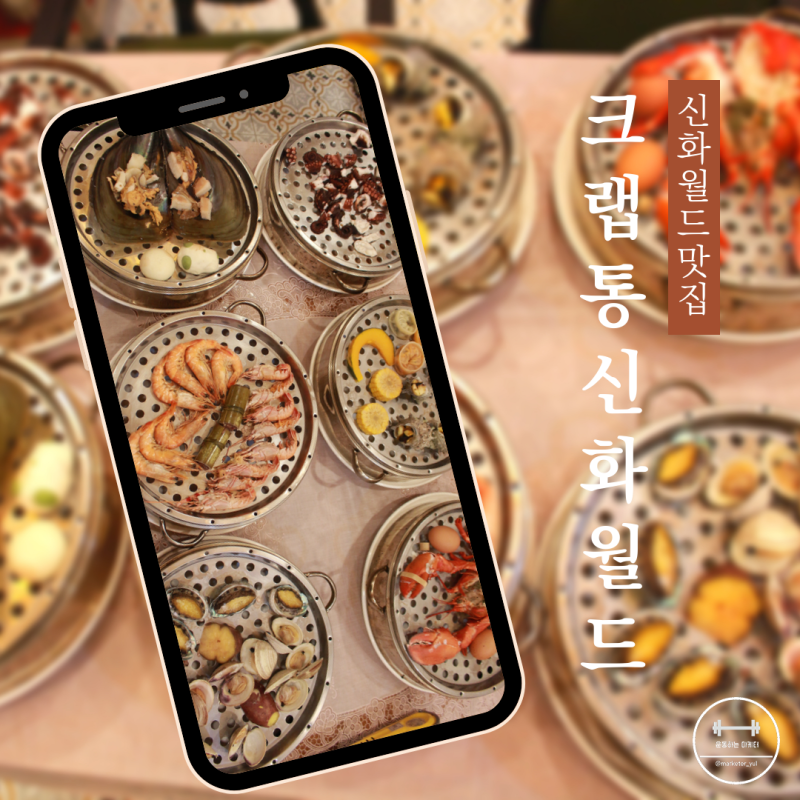 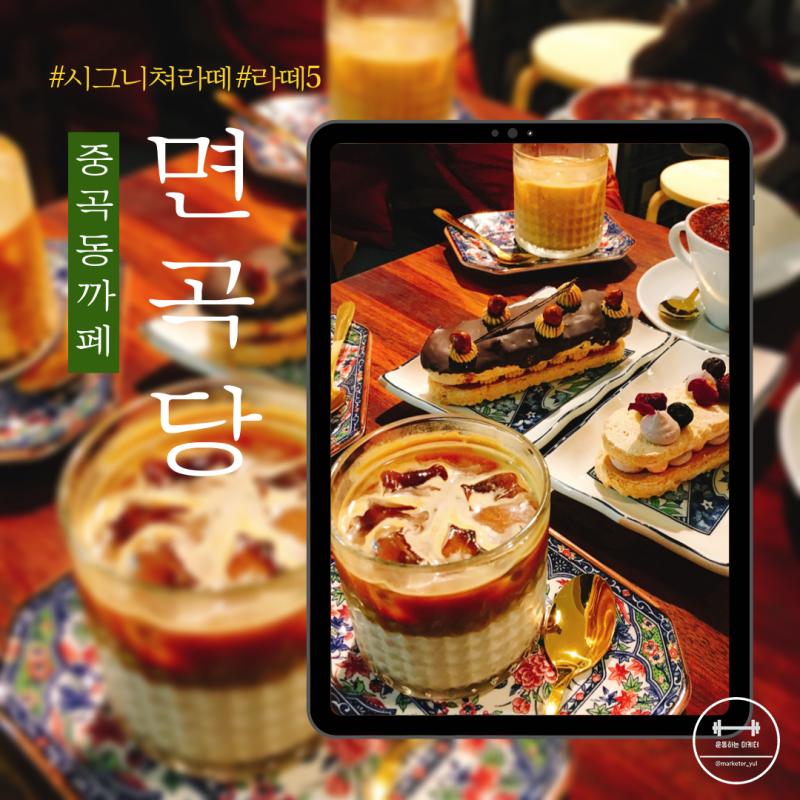 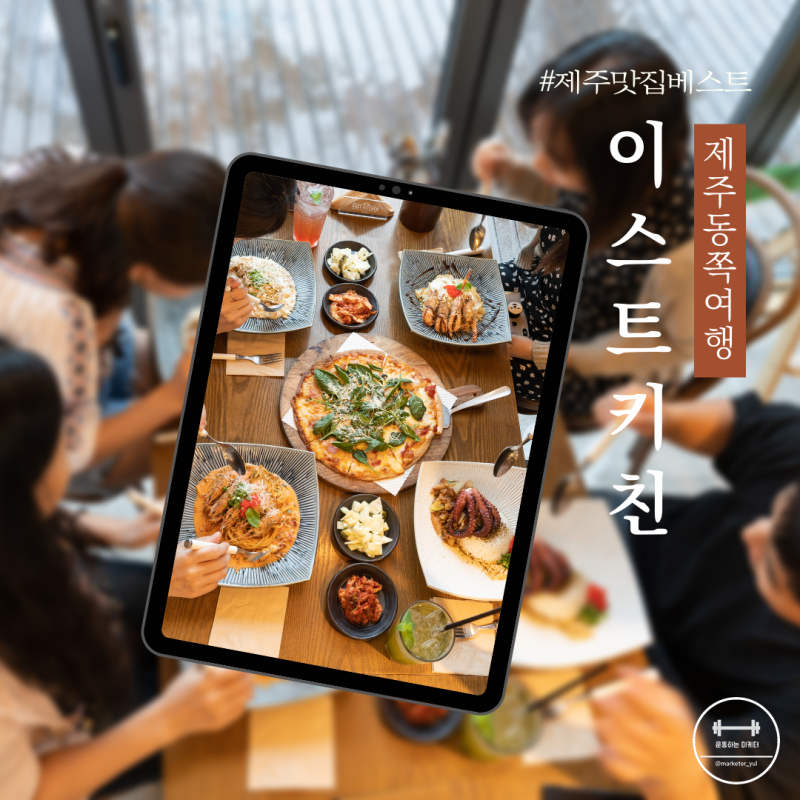
글로 설명할때 보다 사진이 훨씬 이해가 잘 되시죠?
이런 느낌의 이미지는 보여주고자 특히 맛집, 풍경 등 강조해야하는 대상이 확실히 있어서 그 이미지가 부각되 보이는 효과를 줄 수 있어요.
자 그럼 어떻게 만드는지 알려드릴께요.
먼저 이미지를 Canva에 불러옵니다.
이미지를 배경에 깔고 뒷 배경처럼 흐리기 조절을 해 줘야합니다.
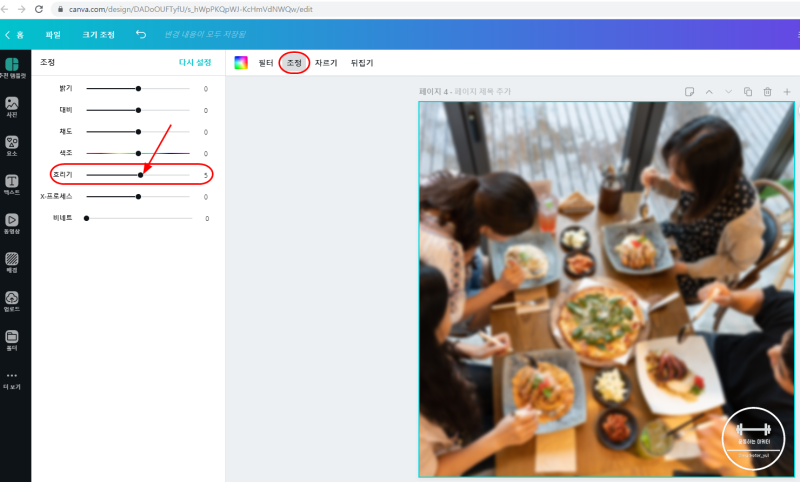
사진을 선택하면 상단에 필터 / 조정 / 자르기 / 뒤집기 의 메뉴가 뜹니다.
그 중에 조정을 클릭해 주세요. 그럼 여러가지 사진을 조정할 수 있는 메뉴바가 왼편에 보여요.
그 중에 흐리기 를 선택해서 가운데 있는 바를 마우스로 잡아 끌면서 조정해 주시면 배경이 살짝 흐려지게 됩니다.
정답은 없으니 눈이 피곤하지 않고 적당히 아웃포커싱 된 느낌이 나는 정도선까지 해주시면 될 것 같아요.
전 해보니 3-7 사이 정도였던것 같아요.
자 그럼 중간에 들어가는 스마트폰이나 태블릿같이 생긴건 어떻게 넣느냐!!??
다 요소에 있습니다~~ :)
요소 >> 프레임 선택을 해 주세요.
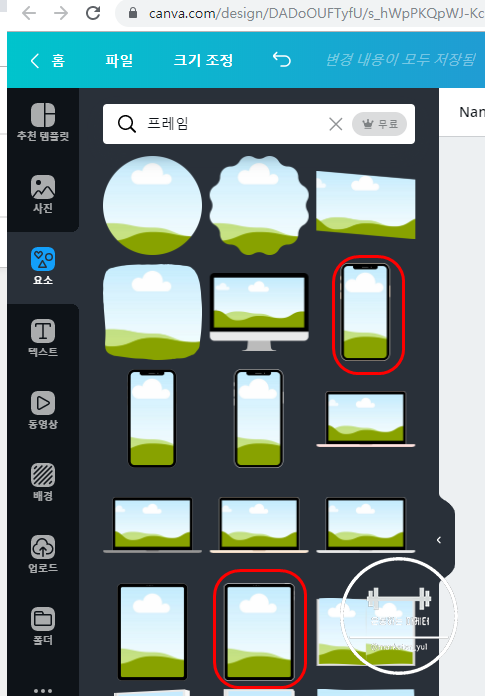
그런 다음 요소에서 스마트폰 혹은 태블릿PC모양의 이미지를 선택해 주세요.
이 곳에는 그런 스마트기기 뿐 아니라 TV모양 거울모양 등 다양한 모양이 있으니 필요한 모양을 선택하시면 되겠습니다.
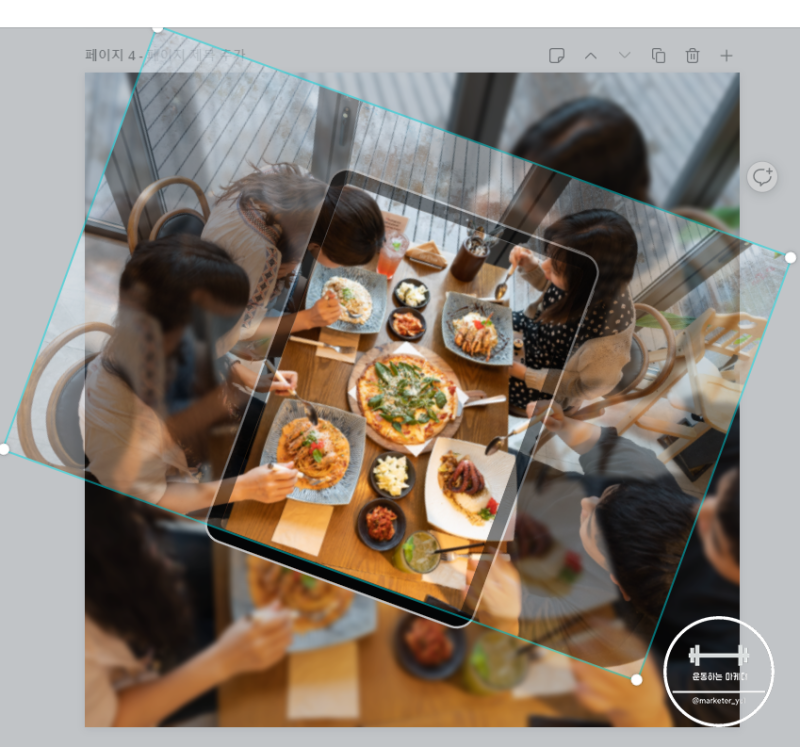
사진 넣는 곳 같이 생긴 곳에 윈도우 배경화면같이 생긴게 있다면, 사진을 넣을 수 있는 곳이라고 생각하시면 되요.
준비한 이미지 가운데 필요한 요소를 넣고 그 안에 사진을 끌어서 넣어주면 이미지는 얼추 준비가 되었어요~
그런 다음, 원하는 위치에 텍스트를 넣어주시면 됩니다!
아이템을 설명해주는 키워드와 대표키워드 등을 이미지의 분위기에 맞게 잘 선택해서 텍스트로 넣어주면 사진 한장으로도 멋진 이미지를 만들 수 있습니다.
> 사업주를위한 인스타마케팅 30일
>
> 14일차 - 제작태그 관련 Q&A
지금까지 강의영상을 따라오기 힘드신 분들이 많으셔서 이번 14일차는 질문주신 내용에 대해서만 간단히 짚고 넘어갈께요.
Q. 제작태그는 많이 만드는 것이 좋은가요?
A. 결론부터 말씀드리면 아니오 입니다.
제작태그라는 개념을 다시 한번 설명드리자면,
블로그는 게시판이 있습니다. 그래서 주제별로 카테고리 분류해서 게시판을 달리 하면 될꺼예요.
그런데 인스타는 게시판이 없죠? 피드는 계속 쌓여서 몇백개가 있구요.
필요한 정보를 찾고싶은데, 피드에 묻혀서 일일이 다 찾아볼 수 가 없어요.
그래서 주제별 제작태그를 만드는거예요.
해당하는 주제만 보고싶을때, 그 제작태그만 클릭을 하면 그 태그를 달고있는 게시물들만 모아서 보이겠죠?
또 하나 예를 들어볼께요. 그렇게 목적에 의해서 만드는 제작태그도 있지만 자연발생적으로 생기는 제작태그도 있어요.
스타벅스 라고 검색을 하면 스타벅스XX라고 붙은 많은 태그들이 주르륵 나열됩니다.
유명한 브랜드나 키워드들은 고객들이 알아서 파생 태그를 만들어 놓기도 하죠.
혹은 업체에서 신제품을 만들거나 이벤트를 기획할때 브랜드명+아이템 혹은 브랜드명+이벤트명 등의 키워드를 이용해서 제작태그를 만들어 바이럴로 쫙~~ 풀기도 합니다.
그러면 그 이후 소비자들이 그 아이템을 샀을 때 동일한 키워드를 사용할 수 있겠죠?
밀린 강의영상이 있으시다면 잘 캣치업하셔서 또 새로운 내용으로 다음 스터디에 만나요!!