---
안녕하세요,
노마드 선율입니다.
20일차 스터디 정리합니다.
> 잘팔리는 이미지제작 스터디 30일
>
> 20일차 -효율적인 정보 전달을 위한 카드뉴스 3
앞선 정보성 카드뉴스 제작의 연장선에 있는 또 하나의 정보성 컨텐츠 카드뉴스 제작을 하고자 합니다.
이번에는 하나의 주제에 대해 설명을 하고 그 하위메뉴들을 한장에 보여주는 정보성 컨텐츠 입니다.
이번 스터디를 통해서 여러가지 스타일의 카드뉴스 이미지에 대해 다루고 있지만 실제로 어떤게 정답이다! 라는 것은 없는것 같아요. 가장 중요한것은 제작자, 즉 마케터가 전하고자 하는 메시지가 어떤것이지에 따라서 전달하는 방법이 달라진다는 것이예요. 때문에 어떠한 정보성 컨텐츠를 어떻게 전달을 할 것인지 미리 약간의 스케치를 해 놓고 제작에 들어간다면 시행착오를 더 줄일 수 있을꺼예요.
자, 그럼 이번 시간에 스터디한 카드뉴스 이미지를 보도록 할께요.
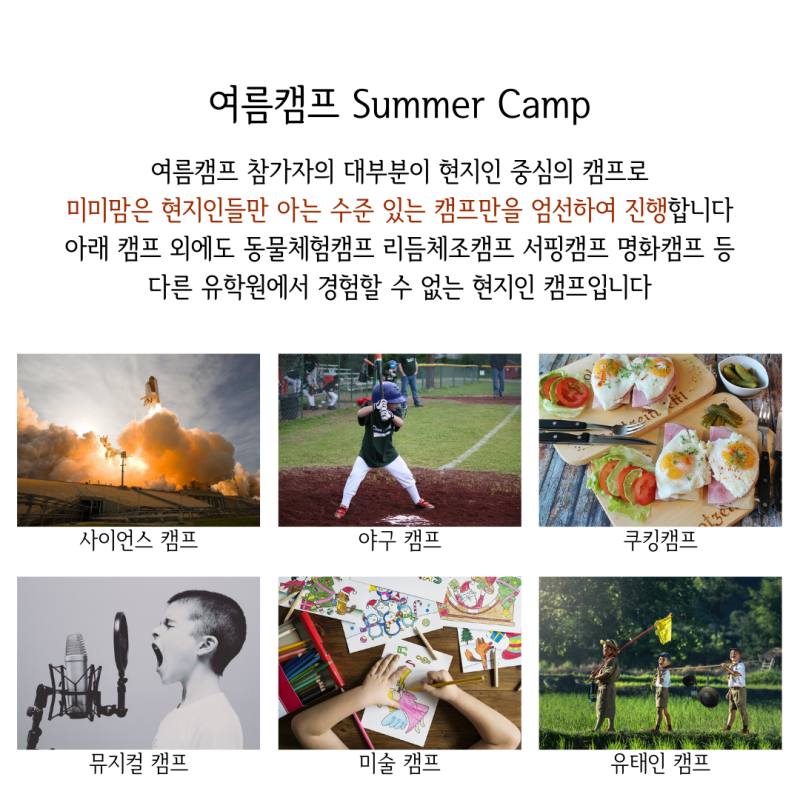 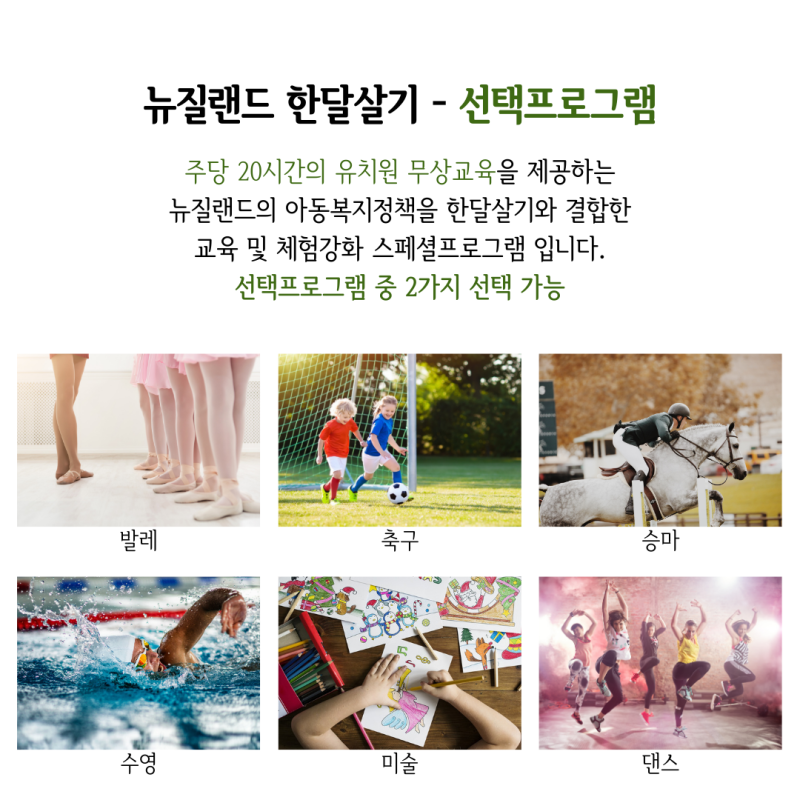 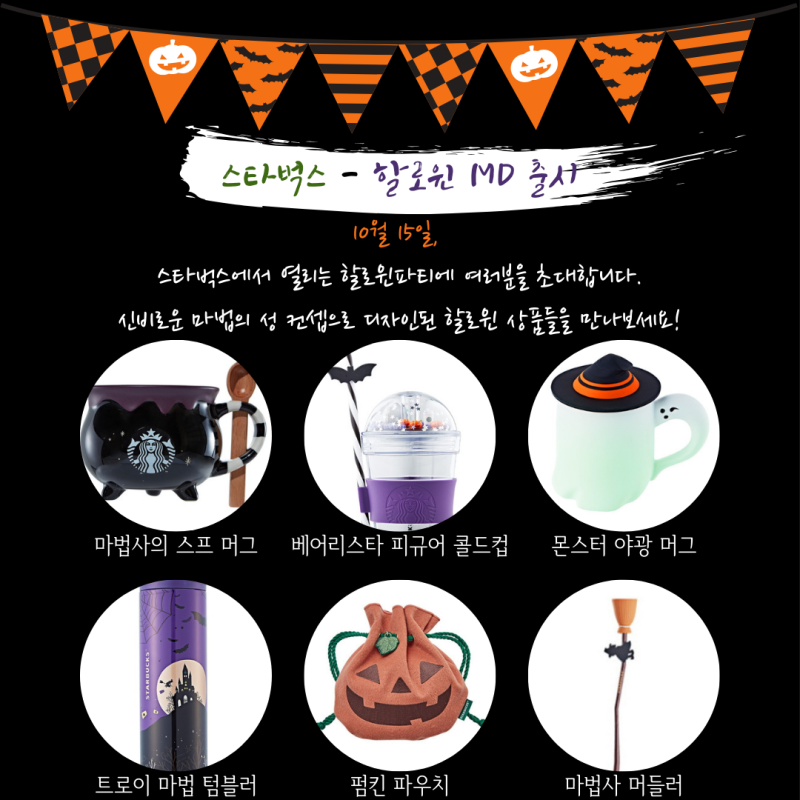
전체적인 컨셉은 하나의 주제 - 상단의 제목 부분이죠.
그 부분에 대한 설명을 텍스트로 넣고, 그 상단 제목에 포함되는 여러가지 하위상품들을 하단에 배치하는 형식의 카드뉴스로 많은 정보를 한눈에 보여줄 수가 있죠.
이 부분을 본문의 서브제목을 나타내는 페이지로 쓴 다음, 다음 페이지부터 하나하나에 대한 개별 설명이 들어가는 카드뉴스를 기획할 수도 있을꺼고, 또 아이템에 따라서는 다른 주제로 넘어가서 새로운 이야기를 할 수도 있을것 같아요. 서두에 말씀드렸듯이 마케터의 의도와 기획에 따라서 얼마든지 달라진다는 점 기억해 주시면 좋겠습니다.
제작 과정 설명드릴께요.
보편적인 한국 사람의 시선은 위에서 아래로, 왼쪽에서 오른쪽으로 가기 마련이죠.
그래서 중요한 내용을 상단에 배치하고 상대적으로 조금 덜 중요한 내용을 하단에 배치합니다. 이번 카드뉴스에서의 가장 중요한 부분은 주제-텍스트 부분 이예요. 그 주제를 설명하는 설명텍스트까지가 메인내용이라고 보시면 됩니다.
그 하단의 이미지는 하위메뉴 - 즉 꾸며주는.. 설명에 도움을 주는 보조 같은 역할이라고 보면 되겠죠?
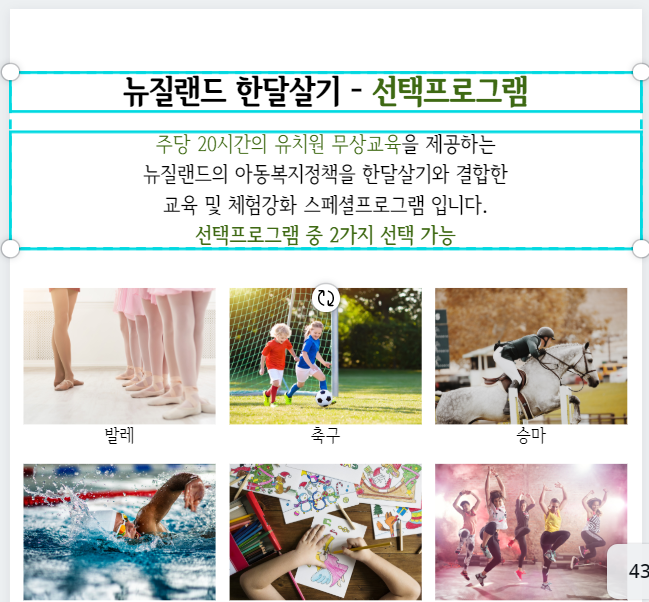
때문에 상단에 제목과 텍스트 부분의 위치를 먼저 잡아줍니다. 제목 부분과 설명 부분의 폰트 크기가 다르기 때문에 별도의 텍스트상자를 만들어 주세요. 어제 설명과 마찬가지로 긴 설명은 사람들이 다 꼼꼼히 읽지 않아요. 따라서 중요한 텍스트를 다른 컬러라든지 폰트를 굵게 한다든지 등의 방법으로 강조를 해 주는 것도 좋은 팁이예요.
텍스트를 입력하고 나면 하단의 하위메뉴 넣을 공간을 준비합니다.
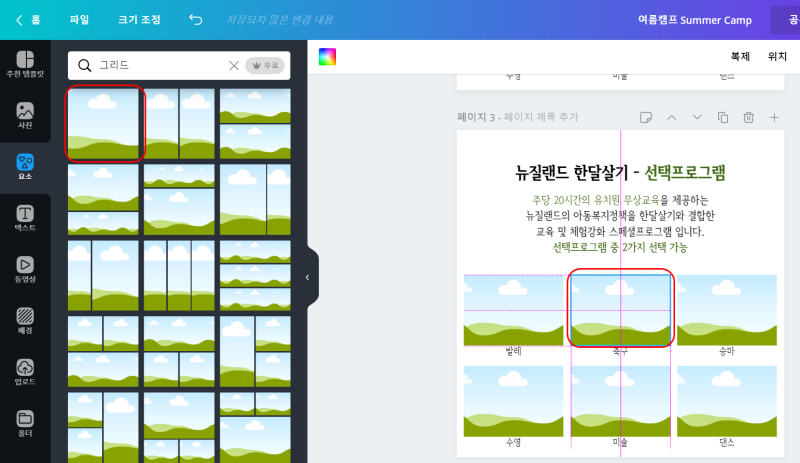
총 6개의 이미지가 3개씩 2열로 들어가야한다고 했을때 중앙 상단에 있는 이미지박스를 제일 먼저 만들고 자리를 잡아줍니다.
요소 >> 그리드 에서 사각형 하나를 선택해 주시고 사이즈를 원하는 사이즈로 줄여준다음 자리를 잡아주세요.
마우스를 클릭한 상태로 살살 옮겨서 위아래 및 양 옆이 중앙에 올 수 있도록 보라색 보조선이 나타날때까지 움직여 센터를 잘 잡아줍니다. 그런다음 하단에 설명을 넣을 텍스트박스를 넣어주세요.
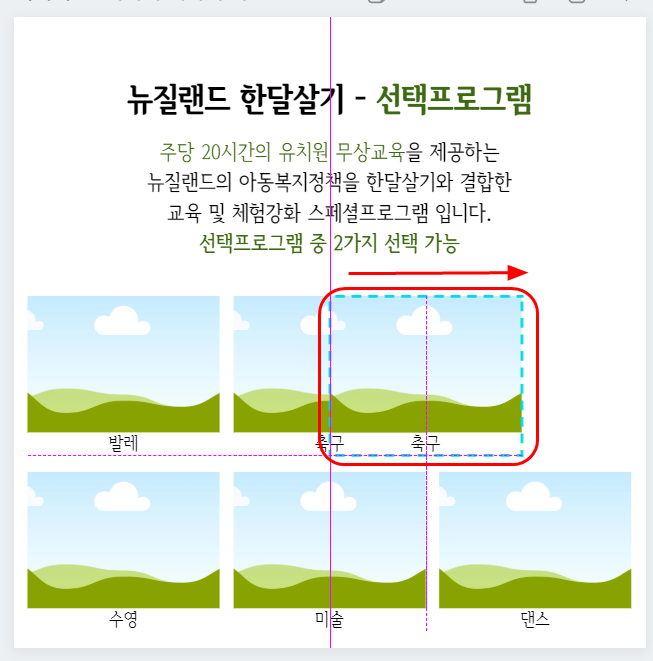
그렇게 한 묶음으로 선택을 한번에 해서 복사한다음 오른쪽에 하나 붙여넣고, 또 하나 복사해서 왼쪽으로 붙여넣어주세요. 그러면 첫줄이 완성이 됩니다. 간격이나 위치배정시에는 보조선이 많이 보조를 해 줍니다. 그 보조선을 참고해서 잘 배치하면 되겠습니다.
혹시나, 한꺼번에 선택하는 방법을 모르신다면? 왼손의 손가락으로 키보드의 shift 버튼을 누르고 오른손으로 마우스를 잡고 함께 선택할 부분을 클릭 클릭 해 주시면 같이 잡힐꺼예요.
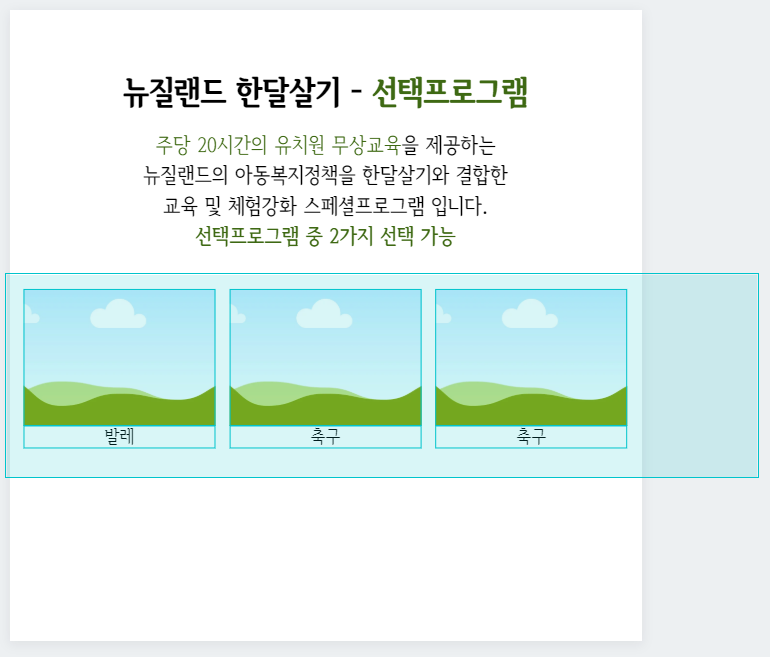
윗줄을 잡고나면 그 전체를 선택해 주세요. 이 방법은 마우스를 Canva 캔버스 밖에서 클릭을 누른 상태로 칸바 캔버스 안으로 밀고 들어가면 지나가는 자리가 저렇게 선택이 됩니다. 저렇게 전체를 복사해서 붙여넣으면!?
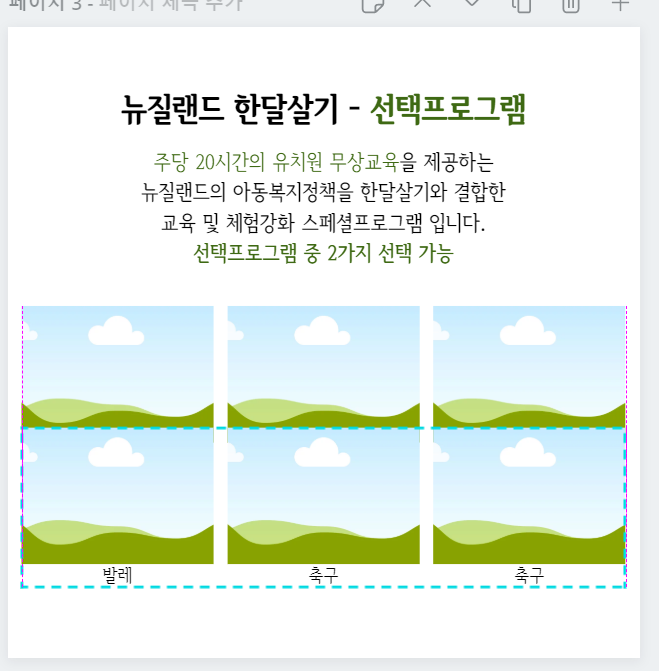
아주 쉽게 첫줄이 그대로 복사가 되었죠?
아래로 끌어당겨 보조선의 도움을 받아 위치를 정해주세요. 그런 다음 원하는 6장의 사진들을 각각의 그리드안에 넣어주고 설명을 적어주면 끝!! 입니다!!
참고로 스타벅스 카드뉴스의 경우, 네모 그리드가 아니죠?
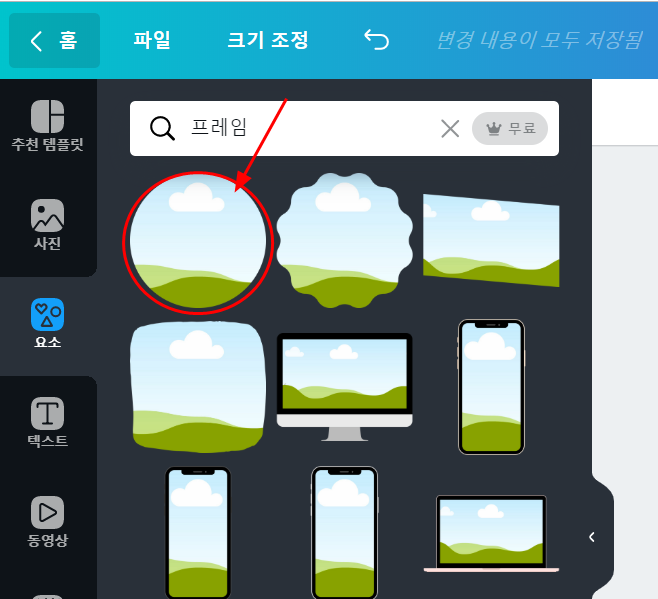
요소 >> 프레임 에서 원형의 프레임으로 만들었어요.
원하는 전체적인 이미지 구상에 따라 다양한 카드뉴스를 만들어볼 수 있습니다!
> 사업주를위한 인스타마케팅 30일
>
> 20일차 - 인스타그램을 활용한 오프라인 사업 홍보방법 - 제작태그 거는 법
그래서 만든 카드뉴로 인스타그램으로 오프라인 사업을 홍보하려고 하는데, 제작태그를 어떻게 달아야 할까요?
태그를 잘못 건 사례를 예로 들어 설명을 드리고자 합니다.
가장 중요한 기본명제는, 타겟이 명확한 태그를 걸어야한다는 거예요.
인스타그램에서는 인기태그 검색태그 제작태그 모두를 적절히 섞어서 넣어줘야해요. 이미지에 맞는 태그를 어느정도 통일성있는 키워드를 조합하여 태그를 걸어줘야합니다.
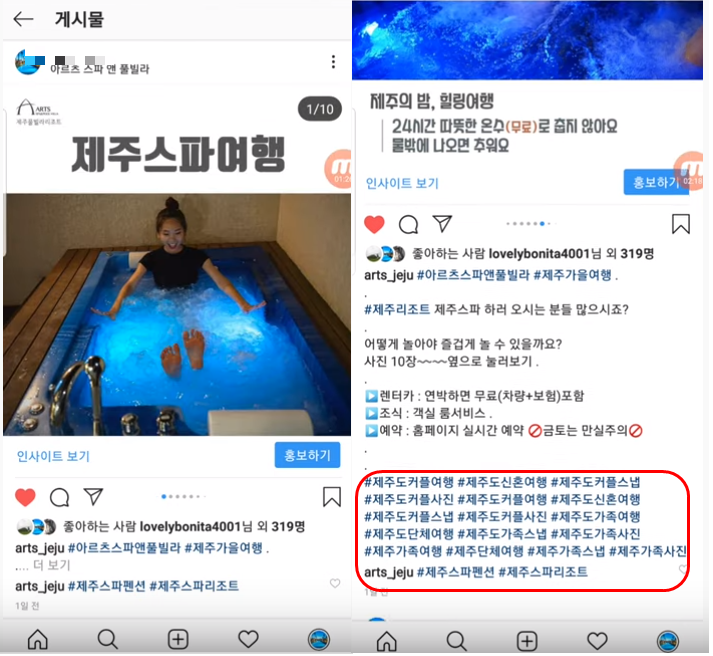
예를 들어 이런 스파가 있는 제주 리조트를 운영하고 있는 사람이 이렇게 카드뉴스를 올리고 이런 태그들을 달았다고 해 볼께요. 이미지는 커플도 있고 부부도 있고 가족도 있어요. 그렇다하더라도 태그는 이렇게 잡으면 안됩니다.
왜? 타겟이 명확하지가 않아요. 이 컨텐츠를 봐야 하는 사람이 누구인지 명확하지가 않다는거죠.
커플이야? 신혼이야? 가족이야? 단체야?
도대체 이걸 누가 봐야하는거야? 라는 질문에 저 해시태그는 명확한 답을 주지 못합니다.
이렇게 그냥 올려버리면 노출이 거의 안된다고 보시면 되요.
그러면 어떻게 해야하느냐?
컨셉을 하나로 정해줘야해요. 커플인지? 가족인지? 단체인지? 중에 원하는 컨셉 하나로 잡아주세요.
사진은 여러타겟이 있다하더라도 하나를 딱 정해서 그 정해진 컨셉을 바탕으로 태그를 뽑아야합니다.
예를 들어 위 컨텐츠를 가족으로 잡았다고 해 볼께요.
그렇다면
제주가족여행 제주가족펜션 제주가족리조트 제주가족숙소 제주가족여행추천 제주가족스냅 제주가족독채 등등
이런 형식으로 해시태그를 잡아야 한다는거예요.
내가 아닌 대중이 인스타그램에서 어떻게 검색을 하는지에 따라, 태그의 흐름이 있고 그 흐름에 따라 태그를 연관성있게 걸어주면 인기게시물에 노출될 확률이 높아집니다.
이해가 어렵다면 직접 인스타그램의 검색창에 키워드를 검색해서 다른 사람들이 어떻게 태그를 걸었는지 한번 쭉 봐보세요~~
그러면 공통적으로 어떻게 거는지 보일꺼예요. 사람들이 자주 다는 거는 태그들을 이용해서 많이 거는 태그들을 활용해서 그 흐름과 연관된 태그들을 쭉 걸어주면 좀 더 좋을꺼예요. 내가 리조트를 하고있지만 나는 리조트도 걸고 카페도 걸고 맛집도 걸래!! 라고 한다면 뭐 말리진 않아요. 대신 노출 부분에선 현저히 떨어질 수 있다고만 말씀드릴께요.
.png?type=w800)