온라인 마케터 되기 프로젝트 - 블로그 운영 대행 시 필요한 블로그 운영 팁 5! – 1. 모바일 프로필 활용

안녕하세요, 기획력과 실행력이 남다른 11년차 마케터 노마드선율 입니다. ​ 지난 포스팅에서는 디지털 노마드로 온라인 마케터가 다루는 블로그 영역 에 대해 설명해 드렸어요. ​ ​ 블로그, 인스타그램, 카카오채널 등 온라인 마케팅에 사용되는 기본적인 SNS플랫폼으로 온라인 마케터가...

작성자: 모각 MOGAK게시일: 2019. 9. 4.카테고리: 디지털 노마드
#인스타그램#마케팅#디지털노마드#썸네일#로고#콘텐츠#SNS#강의

핵심 요점

  • ✓다른 다양한 SNS채널을 바로 연결시켜놓을 수 있어요
  • ✓예약발행 기능 에 대해 이어집니다
  • ✓디지털 노마드로 온라인 마케터가 다루는 블로그 영역
  • ✓블로그 운영대행 시 알아야하는 운영 팁을 5개
  • ✓대행해 주는 경우, 그 사업체의 전화번호 및 주소를 등록해 놓는것도 적극적인 마케팅 면에서 필수적인 요소라고 할 수 있으니 반드시 세팅 해 주세요.

---

안녕하세요,

기획력과 실행력이 남다른 11년차 마케터 노마드선율 입니다.

​

지난 포스팅에서는 디지털 노마드로 온라인 마케터가 다루는 블로그 영역 에 대해 설명해 드렸어요.

​

[<온라인 마케터가 다루는 블로그 영역 3가지 먼저 읽어보기 클릭 >](https://seonyul.blog.me/221813612836)

[ ![](https://dthumb-phinf.pstatic.net/?src=%22https%3A%2F%2Fblogthumb.pstatic.net%2FMjAyMDAyMThfMTEx%2FMDAxNTgxOTkxOTM0OTQ2.Qx4BsI3ds-2oQQwCSUpZipYvaZkfRUMP7axg8XXJQUgg.9Ee-7xVyeEUxvit2sSdMIRPtRp053aAcMeaMZXYI2T0g.PNG.seonyul%2F3._%25BA%25ED%25B7%25CE%25B1%25D7%25BF%25B5%25BF%25AA_3%25B0%25A1%25C1%25F6.png%3Ftype%3Dw2%22&type=ff500_300) ](https://seonyul.blog.me/221813612836) [ 디지털 노마드 | 온라인 마케터가 다루는 블로그 영역 3가지 안녕하세요,기획력과 실행력이 남다른 11년차 마케터 노마드 선율 입니다.​지난 포스팅에서는 온라인 마케... seonyul.blog.me ](https://seonyul.blog.me/221813612836)

​

블로그, 인스타그램, 카카오채널 등 온라인 마케팅에 사용되는 기본적인 SNS플랫폼으로 온라인 마케터가 되고 싶은 분들이 반드시 알아야 할 각 플랫폼 별 운영 팁에 대해서 시리즈로 글을 써 보고자 합니다.

​

제일 먼저, 블로그 운영대행 시 알아야하는 운영 팁을 5개 의 시리즈를 통해 하나씩 자세히 설명할께요!

​

1\. 모바일 프로필 부분 활용을 잘해야 한다?

2\. 예약발행기능이 있다?

3\. PC 버전 / 테블릿 버전 / 모바일 버전이 다르다?

4\. 공지 기능을 활용한다?

5\. 텍스트에 링크 기능 삽입으로 저품질을 피한다?

> 1\. 모바일 프로필 부분 활용을 잘해야 한다?

기본적으로 PC버전과 모바일 버전이 다르다는 점을 인식해야합니다.

​

블로그 첫화면부터 PC버전과 모바일 버전이 다르거든요.

​

![](https://mblogthumb-phinf.pstatic.net/MjAyMDAzMTBfMjM3/MDAxNTgzODEzOTIzMjY1.pmQ3ipI1xlTLZ1UpyAqfJqEbi9h8Tq_gYMX_9XsTM1gg.ZjjP3-9NJzMVKbiFQOBYQ4dxPym39mtvOk9um5DH0r4g.PNG.seonyul/image.png?type=w800)

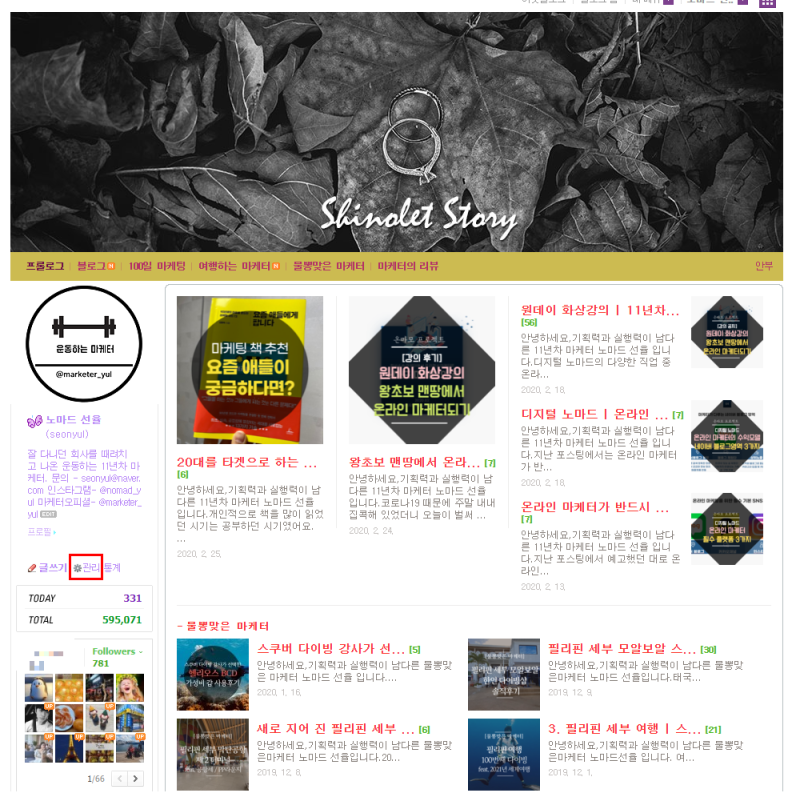
제 블로그의 PC버전 첫 화면입니다.

​

프롤로그 라고 불리는 화면이 처음으로 보이죠? 제일 상단에 스킨도 있구요.
![](https://mblogthumb-phinf.pstatic.net/MjAyMDAzMTBfOTcg/MDAxNTgzODE0MDc1OTIz.7blRF_CAYLAGWSXonnL2haTwoTT8uvE9ZmCcn6WJqSog.si1HrjQup9l-tubpuYazF1mbczWxuia4FI7A7XnKFs0g.PNG.seonyul/image.png?type=w800)

​

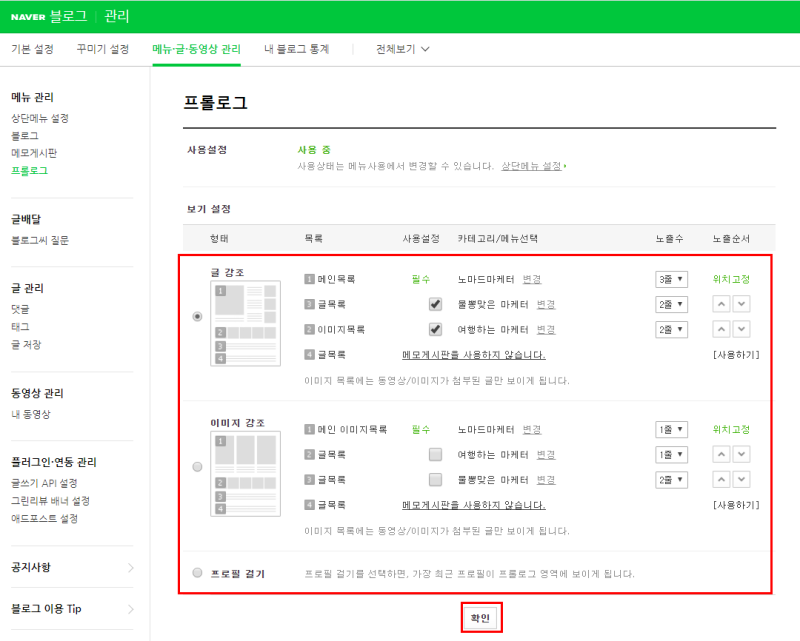
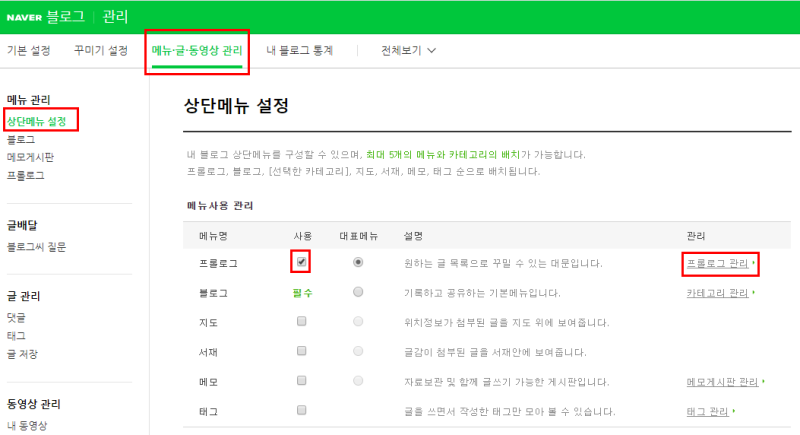
PC버전의 첫 화면은 관리 >> 메뉴 글 동영상 관리 >> 상단메뉴 설정 >> 프롤로그 사용에 체크! 를 통해 수정이 가능합니다.

​

체크 후, 오른쪽의 프롤로그 관리 를 눌러주세요.

![](https://mblogthumb-phinf.pstatic.net/MjAyMDAzMTBfMTkg/MDAxNTgzODE0MTc4OTY4.q89MvE9slQBJNTw_FxyYJXh6z8o5fbhzW8LtdYZyIfsg.-TLreiSXJEZhQf3DQKVwCgAcvcJkQ7WsMK41zqFhwsMg.PNG.seonyul/image.png?type=w800)

그러면 이렇게 프롤로그의 화면을 어떤식으로 보여줄껀지, 어떤 카테고리를 보여줄껀지 선택하고 편집이 가능한 화면이 나옵니다.

​

블로그 대행을 하는 사업의 성향에 맞게, 대표이미지들과 제목이 드러나는 썸네일(대표이미지)을 통일성있게 제작했다면 이 프롤로그 사용이 깔끔하고 보다 전문적이어 보이게 하는 효과가 있어요.
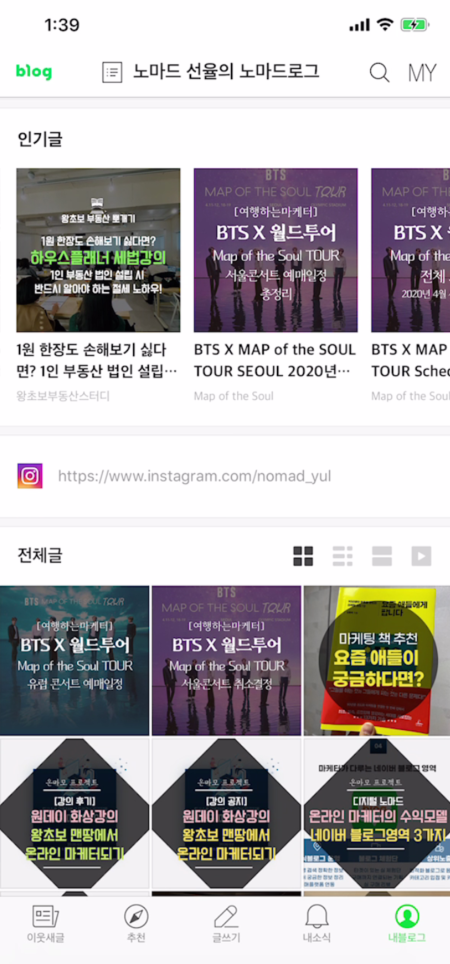
![](https://mblogthumb-phinf.pstatic.net/MjAyMDAzMTBfMjAx/MDAxNTgzODEzNTM1ODU4.jfVwj5mhtzI_FTZoJAe9B2l2aWcVypg78HM9bqzVycYg.gRarcawzk7_WUdM2MjKfJ4FlbFWhzmkmke_mrFH8nHIg.PNG.seonyul/image.png?type=w800) ![](https://mblogthumb-phinf.pstatic.net/MjAyMDAzMTBfNzIg/MDAxNTgzODEzNTQ5NDAy.QA4nkbUVdzvv-ZQOjLxWGOAlYJBoAahuIgSnSx92SYAg.Ip9EzWb6vTdji-i0bvdS3CmrIYhb1J9oz_ZXjE_u6gsg.PNG.seonyul/image.png?type=w800)

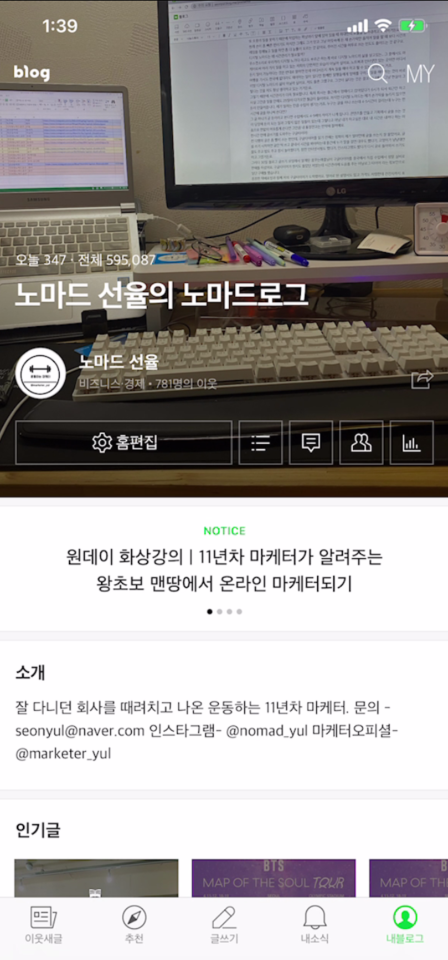
요건, 제 블로그의 모바일 버전 첫 화면이예요.

PC버전과 상당히 다르죠?

​

각 버전의 편집은 각 매체를 통해 해 줘야 해요.

블로그도 모바일버전의 검색으로 인한 유입도가 높기 때문에, 잘 관리해 주어야 해요.

​

> PC 버전과 모바일 버전의 가장 큰 차이점은?

블로그에서 PC버전과 모바일 버전의 가장 큰 차이점은 글이 보이는 첫 화면의 구성 이예요.

​

PC버전은 위의 이미지에서도 나와있다 싶이 상대적으로 가로세로가 넓은 화면에 뜨기 때문에 첫 화면에 10개 이상의 글이 보이죠.

​

하지만 모바일은 화면 폭이 좁고 세로로 길며, 텍스트가 상대적으로 크게 보여야하기 때문에 손으로 스크롤을 내려야만 글들을 볼 수 있고, 첫 화면에는 많은 정보가 담기지 않습니다.

​

프로필 이미지가 화면의 반을 차지하고, 이 이미지는 PC에서 업데이트 및 수정이 가능합니다.
![](https://mblogthumb-phinf.pstatic.net/MjAyMDAzMTBfMTEz/MDAxNTgzODE0MzkwMTQz.FRIDxkPy60a5PphxVjAzQTeExhwNxSwukgTgVJmpeTsg.hnZUZXmGRsjxiPGQLqbiArzCsirauVjiXb8HPx7u2gog.PNG.seonyul/image.png?type=w800)

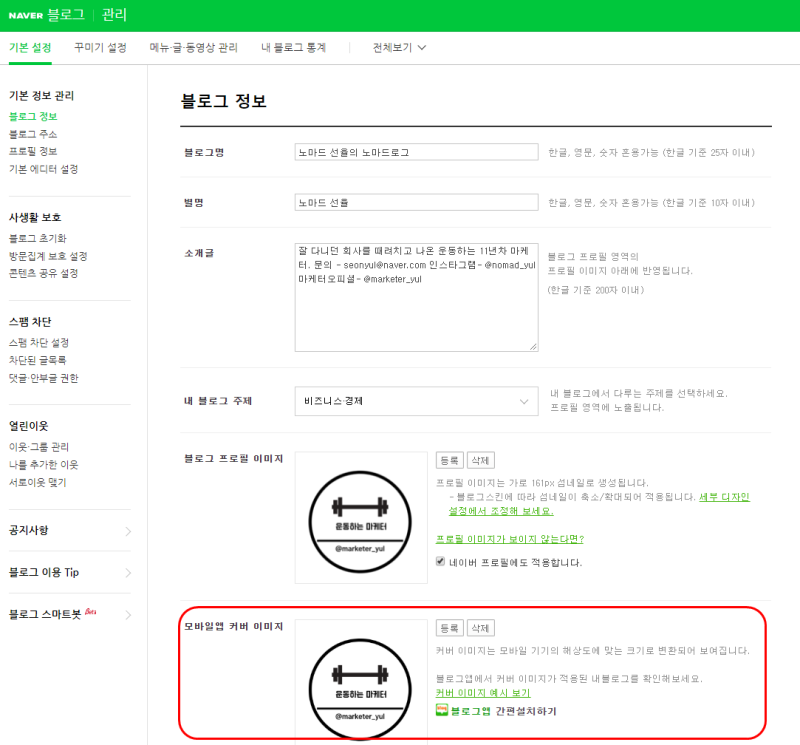
관리 >> 기본 설정 >> 블로그 정보​​ 부분에서 제일 하단에 모바일앱 커버 이미지 를 수정하면 모바일 버전의 이미지가 바뀝니다.

​

블로그마케팅이 한창 뜰때만해도 보통 PC로 블로그에 관한 작업을 많이 했었어요.

실제로 PC버전 모바일버전 이라는 말도 없었죠.

​

그런데 스마트폰이 보급화되고 너도 나도 스마트폰만 쥐고 사는 시대가 되자 네이버 블로그 유입도 PC보다 모바일 검색이 70% 이상을 차지해요.

​

때문에 검색결과나 광고상품들도 PC버전 모바일버전이 다르고, 단가나 나오는 화면들도 아예 다르니 이 부분을 잘 알아두어야 합니다.

> 모바일 버전 블로그 첫화면 편집하는 방법?
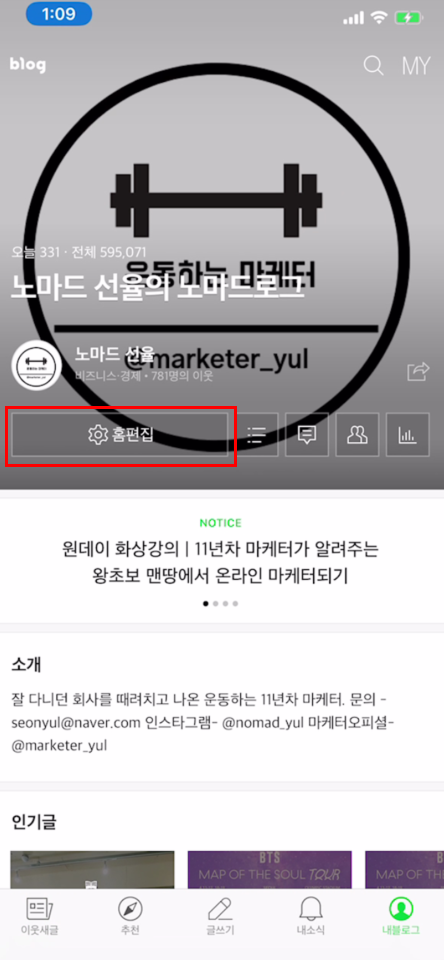
![](https://mblogthumb-phinf.pstatic.net/MjAyMDAzMTBfMyAg/MDAxNTgzODE3NzA1NTEy.G-asQMjW5kdaPrE0fqbzjwkjQDWpvRWzG7weivegriUg.3sLiR1Gtffv0URbBSl0LobwfShPQQod-q1aieGGZJhEg.PNG.seonyul/SE-a3ef3eae-35f1-46b2-8999-17e440ff6c63.png?type=w800)

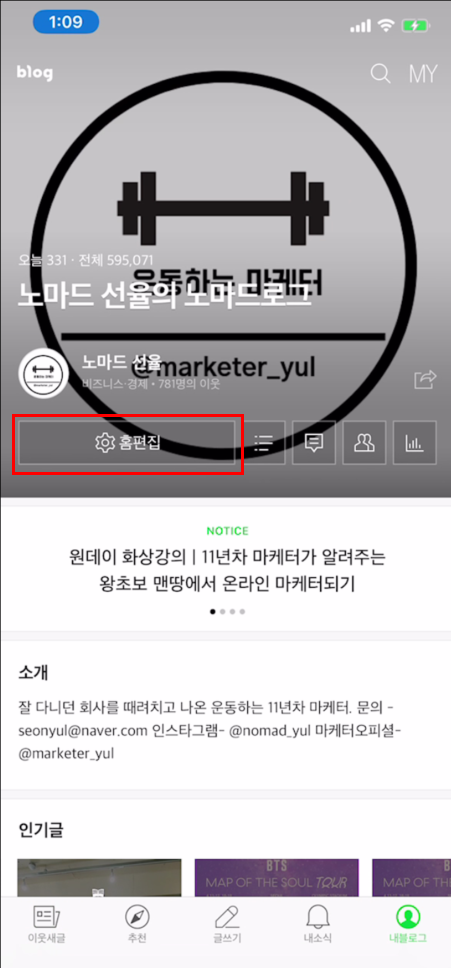
모바일 버전 블로그 첫 화면에서 홈편집 을 클릭하면 편집이 가능한 화면으로 전환이 됩니다.
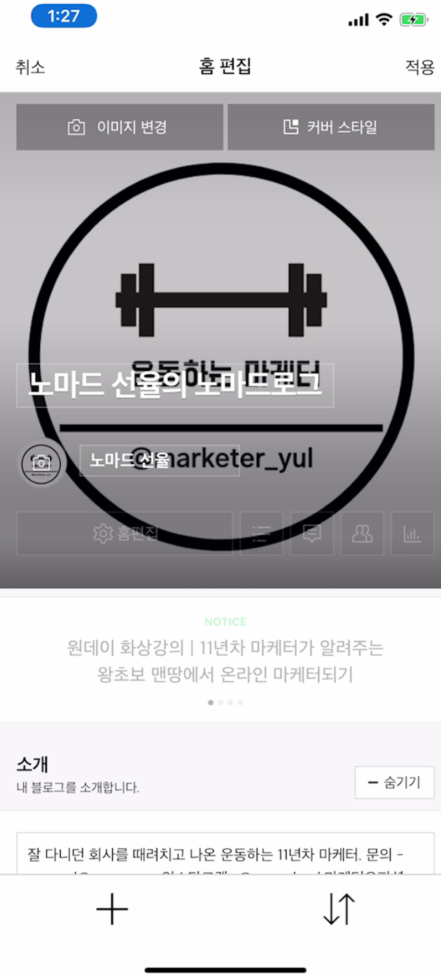
![](https://mblogthumb-phinf.pstatic.net/MjAyMDAzMTBfMTkz/MDAxNTgzODE1NjYxMjgw._TmnAtYZeIP7-fUB5BwGdAcudWCZ7rfDWXLEycq9BP4g.zY9H1rjgSebt57k7xIVELCqd7V4KCabHlhdiCbTMhg4g.PNG.seonyul/SE-758f6a0b-4242-4351-95db-40a5d186d2f8.png?type=w800)

이렇게 홈화면 편집 화면이 떠요.

매우 직관적이고 편리하게 되어있어요.

​

제일 상단의 왼편에 이미지변경 버튼을 클릭하면 메인 이미지를 변경할 수 있는 메뉴가 뜹니다.
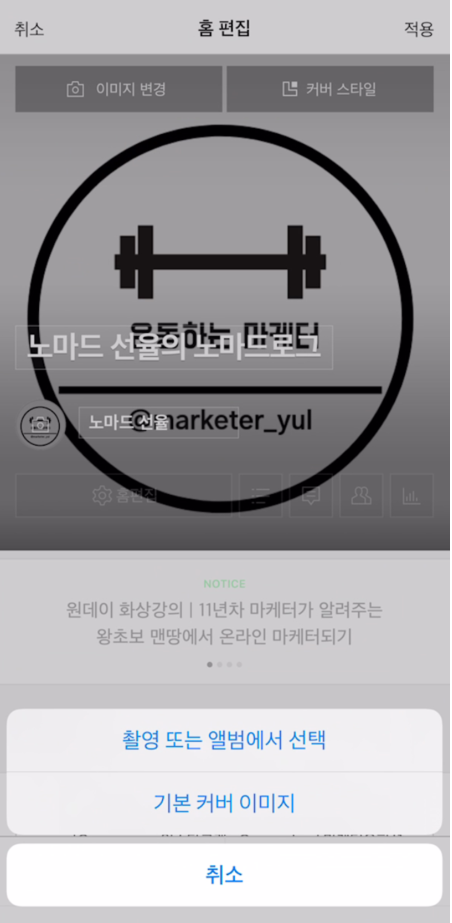
![](https://mblogthumb-phinf.pstatic.net/MjAyMDAzMTBfMTI2/MDAxNTgzODE1NzYxODQw.847VzhA9tamYwdQ61Obn-mD4BtfVtYlp6NVyIsHVwPcg.r44J2ncvIem2FHS0ALskADuxdYCimlHpwbnSAHBSwmsg.PNG.seonyul/SE-8c5a6b43-6229-4912-acba-b872f0d302f6.png?type=w800)

블로그 대행의 경우, 로고 이미지가 아닌 PC버전으로 따지자면 블로그 상단에 들어가는 스킨 이미지라고 생각하면 됩니다.

​

그러나 다른 점은 사진이 보여지는 크기가 가로가 긴 PC버전과는 다르게 모바일 버전은 정사각형이기 때문에 그에 맞게 스킨 사이즈를 변경하시거나, 대표할 수 있는 단순하면서도 깔끔한 이미지를 사용하는게 좋습니다.

​

_지금 상단의 이미지처럼 텍스트가 들어간 이미지는 블로그 이름이나 닉네임 등 다른 텍스트들과 겹쳐서 잘 안보이기 때문에 추천하지 않아요._

​

그래서 저도 바꿨습니다. 최종 수정 화면은 제일 마지막에 보여드릴께요.

​

두번째로 수정할 곳은커버스타일 입니다.

​

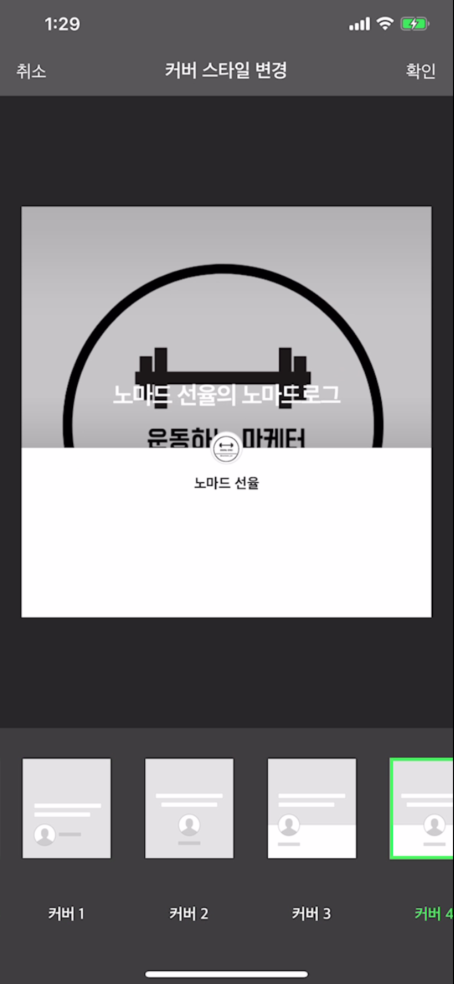
첫화면의 이미지 + 블로그 이름 + 닉네임 의 배치 에 대한 구성이 커버스타일 인데요.

커버스타일을 클릭하면 선택할 수 있는 템플릿이 몇개 뜹니다.
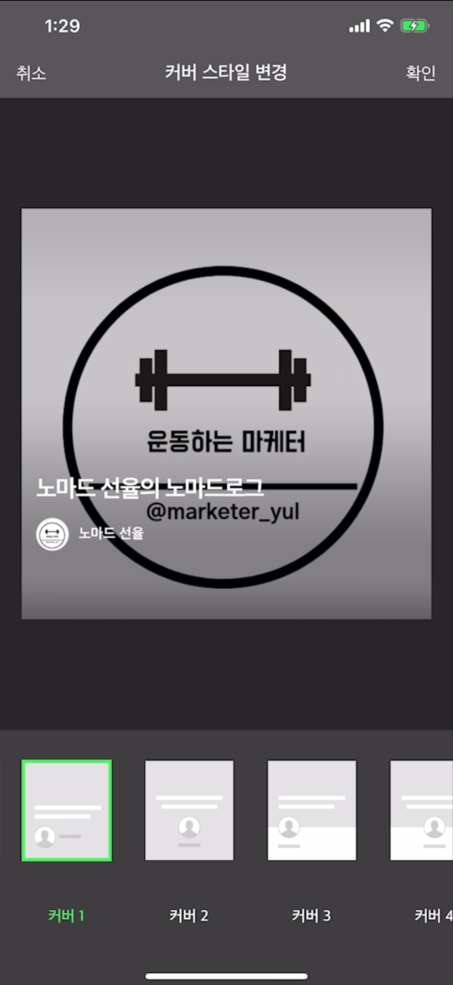
![](https://mblogthumb-phinf.pstatic.net/MjAyMDAzMTBfNzMg/MDAxNTgzODE2MDE3Mzkw.n5alxOL_-G5uY1XOIiEM6iBKCFI6WUAFk76GiKi4zX8g.6wEufSUDTjKGW2NPDGYfapZQxOk5T6wz35kYJ-k08Ucg.PNG.seonyul/image.png?type=w800) ![](https://mblogthumb-phinf.pstatic.net/MjAyMDAzMTBfMTU5/MDAxNTgzODE2MDIzMDMw.IJ3lb_MQ5CZmshgjSXKUe8XD7BvzSPVLqAQFoF-MlhYg.1cdsE-Uh_eQwXNOMMGeB77m0QPvSL9Nr7xuSTnEfvMgg.PNG.seonyul/image.png?type=w800)

​

커버이미지와 블로그명 닉네임의 조화가 잘 이뤄지는 커버 스타일을 잘 골라서 선택해 주시면 됩니다.

​

이렇게 표지 수정이 끝나고 나면 그 하단의 구성을 수정해 볼께요.

​

![](https://mblogthumb-phinf.pstatic.net/MjAyMDAzMTBfMjE3/MDAxNTgzODE2MTY5NDE1.QXLceEEvhN9gNaAJrRzSFECG4NKHR8AiWpMETfKA3skg.8m_FSW6uydxb-KL1WWH9AZ6OWZc_TNPVPv31yr1xpXYg.PNG.seonyul/image.png?type=w800)

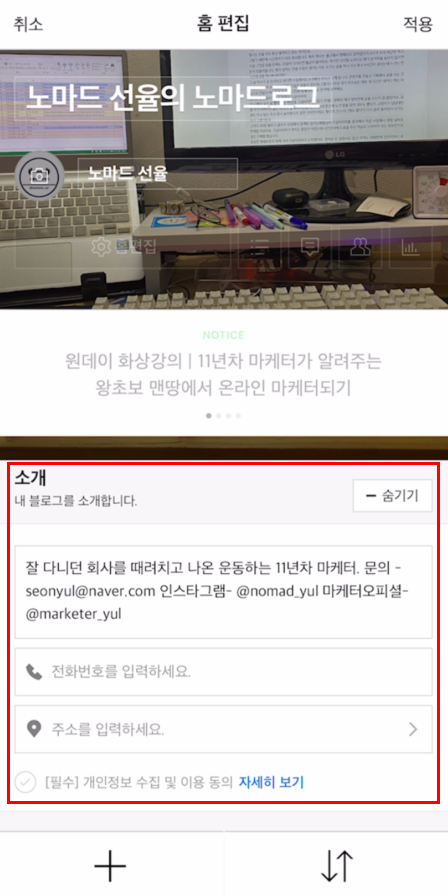
제일 먼저 소개 부분을 편집할 수 있습니다.

​

기본적으로는 PC버전의 프로필에 적혀있는 소개가 뜨는데, 이 부분을 수정할 수도 있고 숨기기를 할 수도 있어요.

​

사업주의 블로그를 대행해 주는 경우, 그 사업체의 전화번호 및 주소를 등록해 놓는것도 적극적인 마케팅 면에서 필수적인 요소라고 할 수 있으니 반드시 세팅 해 주세요.
​

![](https://mblogthumb-phinf.pstatic.net/MjAyMDAzMTBfMjI5/MDAxNTgzODE2Mjg5NDUw.ae0K6bRC1TOF6exjRwdB1lw_wAz9JkFvUHX-Ur8Uk-8g.dYk1jYuwmOqDEZvIdYJdpt_jG7yVm_-YNC-RX7ftW-cg.PNG.seonyul/image.png?type=w800) ![](https://mblogthumb-phinf.pstatic.net/MjAyMDAzMTBfMzQg/MDAxNTgzODE2MzA3NTU0.3cyzVNwOQxb48d7UlbmnWXhpVliMTHx6GQ2U-9Qyfygg.Fx1YWEvkjluw8Y8hD8hxxfm2PQTlF2cHOlaItbha5tcg.PNG.seonyul/image.png?type=w800)

그 다음번은 첫줄에 나올 글을 선택 할 수 있어요.

​

인기글 - 조회수가 높은 글 - 을 세팅할 것인지 / 아니면 내 임의적으로 대표글을 선택해서 가장 첫 줄에 보여줄 것인지를 편집합니다.

​

블로그 운영 대행을 하는 경우에는 대표글 - 중요한 글, 소비자가 반드시 읽어야 하는 글 - 을 대표글들로 지정해서 첫줄에 노출을 하는게 더 유리하겠죠?

​

인기있는 - 조회수가 높은 글이라고 해서 반드시 꼭 사업주의 잠재적인 고객 유치에 필요한 글은 아니거든요.

​

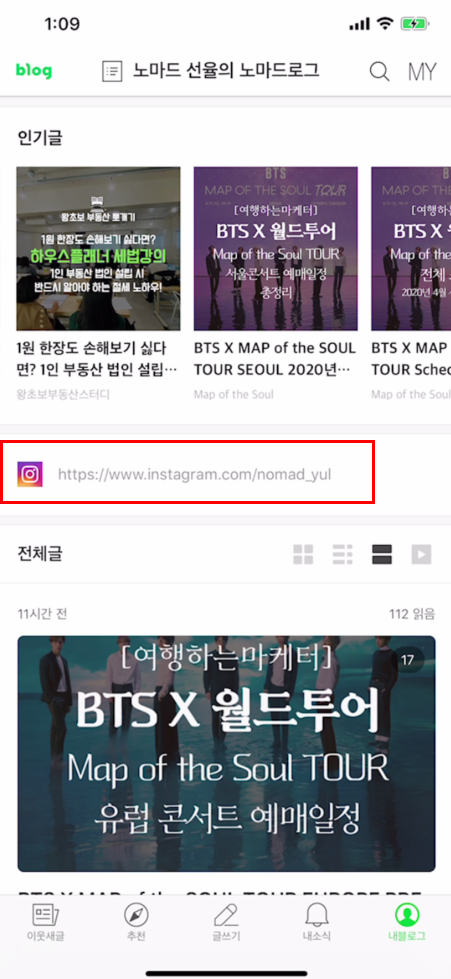
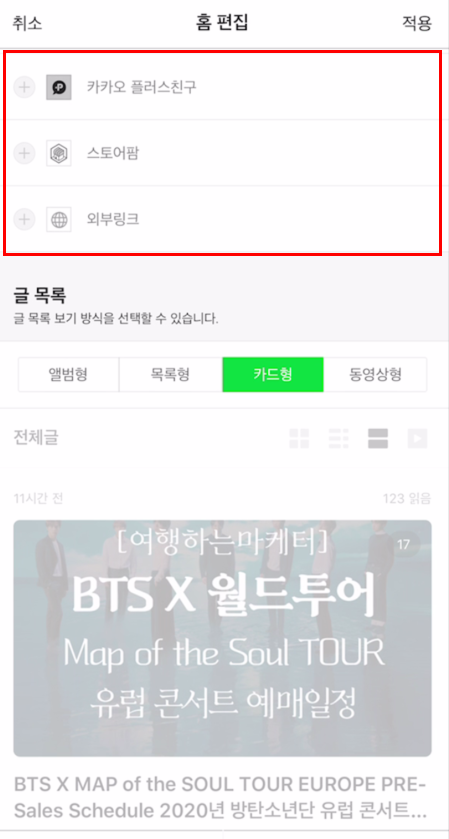
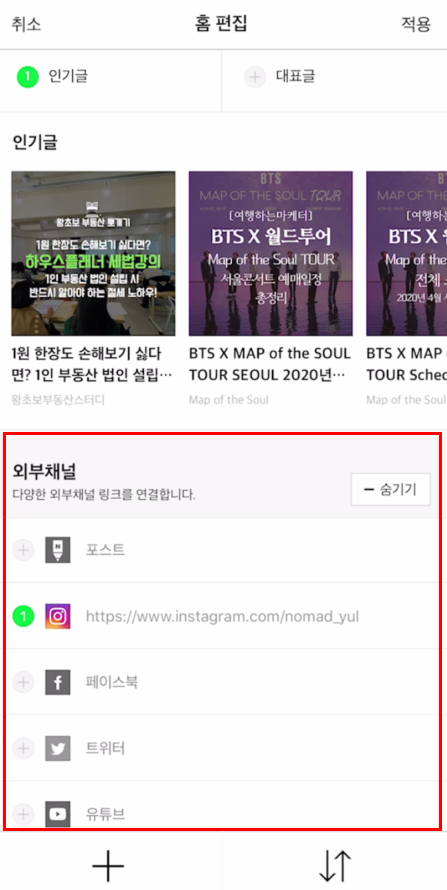
세번째로는 외부채널 연결 입니다.

​

PC버전과 모바일 버전에서 가장 다른 부분이라 할 수 있는데, 세상 폐쇄적인 플랫폼인 네이버가 네이버만으로 소비자 즉, 스마트폰 유저들을 잡을 수 없었겠죠?

​

_그래서 모바일 버전에서 네이버 이상의 파워가 있는 다양한 채널 - 인스타그램 / 페이스북 / 트위터 / 유튜브 / 카카오 플러스친구 - 등을 블로그 홈화면에서 공식적으로 연결을 시켜놓을 수 가 있어요._

​

물건을 판매하는 사업주의 경우, 사업주의 경우 판매사이트 - 스토어팜이나 홈페이지(외부링크로 연결) - 로 연결을 시킬 수도 있고, 목적에 따라 운영방법이 다른 다양한 SNS채널을 바로 연결시켜놓을 수 있어요.

​

블로그 운영 대행을 하는 사업주에게 다양한 채널이 있다면 반드시 초반 셋팅 시 연결시켜 주세요!

​

작은 디테일이 큰 차이를 가져온답니다.

​

![](https://mblogthumb-phinf.pstatic.net/MjAyMDAzMTBfNzIg/MDAxNTgzODE2NzE2NTYx.lvYN5NYgXdyXCTU7HbeOdVTu-85QsTyQMe8tsDO8moMg.MTpI8lzxcxD6vB1RlMnjqp3aje47YZt0F1VCJmlFIWEg.PNG.seonyul/image.png?type=w800)

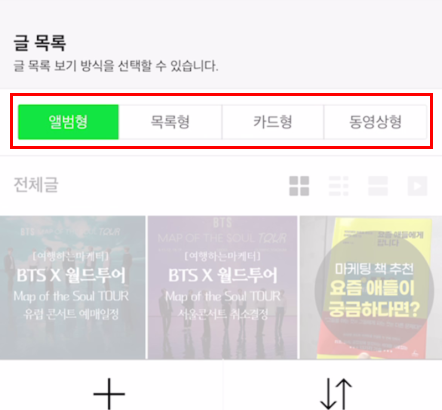
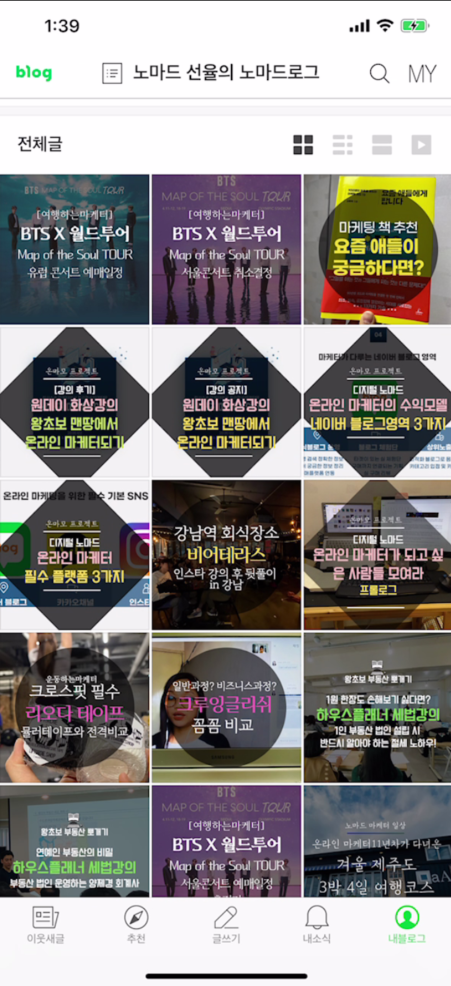
마지막으로, 글 목록의 보기 방식 을 수정할 수 있습니다.

​

앨범형 / 목록형 / 카드형 / 동영상형 으로 선택을 할 수 있고, 마케팅적인 입장에서는 가능한 많은 컨텐츠를 소비자에게 노출하는것이 좋으니 앨범형을 추천드려요.
![](https://mblogthumb-phinf.pstatic.net/MjAyMDAzMTBfMjI5/MDAxNTgzODE2ODk0MjA0.nEj0upSZezWtQGzkleUkJOhCoxie_9SQY4nynGNX_bUg.vgr-0FOHXd9ryPmPZYdMzgdq7XKv8DtFRa0RkhcnRM0g.PNG.seonyul/image.png?type=w800)

한 화면에 제일 많은 글이 나오거든요.

단, 앨범형으로 할 시, 글들의 대표사진에 반드시 제목이 들어가 있어야 합니다.

​

그래야 그 이미지를 보고 소비자가 글을 선택해서 읽어보겠죠?

그냥 이미지만 쭈르륵 나열이 되어있다면 오히려 사진들에 피로감만 느낄 수 있어요.

​

저는 개인블로그라서 카테고리별로 대표사진을 다르게 제작해서 업로드 했기 때문에 다양한 모양들이 있지만, 사업주의 블로그를 운영대행을 하는 경우에는 통일된 템플릿을 사용할 것을 권장합니다.

​

훨씬 깔끔할꺼예요!

​

![](https://mblogthumb-phinf.pstatic.net/MjAyMDAzMTBfMjc3/MDAxNTgzODE2OTc2NDYx.ye1851rUZIyGk8jNRIwSfn5M4ru31MkBsxiexjdXQVwg.FBltaEWDjcmzrd3XTLVfezLAOyFn4-xOK3qCjXPGHf0g.PNG.seonyul/image.png?type=w800) ![](https://mblogthumb-phinf.pstatic.net/MjAyMDAzMTBfMTY3/MDAxNTgzODE2OTkxMDU5.wTg3KFY0Z8p8rHP77eFi20HFbJPdjk-Fg_x9DRwgn-og.gCcfTB7kitLcyvHUplJBpBp5zO9co6CX6DCbXI7affIg.PNG.seonyul/image.png?type=w800)

이렇게 완성된 첫 화면입니다.

> 개인블로그와 사업주의 블로그는 기획이 다르다!

당연한 얘기겠죠?

​

마케터로써 본인의 블로그를 브랜딩 하기 위해 키우는것과 다른 사업주의 블로그 운영 대행을 하는 것은 기획이 다릅니다.

​

블로그의 운영 목적이 분명히 다르고, 들어가야 하는 정보가 다르기 때문에 그 부분을 명확히 이해하고 기획에 따라서 화면이나 디테일을 구성해야 해요.

​

사업주 블로그 운영 대행 기획을 하는 법에 대해서는 요 시리즈 끝나고 다뤄볼께요.

​

다음 포스팅은 5개 시리즈 중 두번째 팁 - 예약발행 기능 에 대해 이어집니다!

​

1\. 모바일 프로필 부분 활용을 잘해야 한다?

2\. 예약발행기능이 있다?

3\. PC 버전 / 테블릿 버전 / 모바일 버전이 다르다?

4\. 공지 기능을 활용한다?

5\. 텍스트에 링크 기능 삽입으로 저품질을 피한다?

​

​

​

포스팅에 대한 질문이나 피드백은 언제나 환영입니다!

​

< <함께 읽으면 좋은 글>>

[_11년차 마케터 노마드 선율이 궁금하다면?_](https://seonyul.blog.me/221703815717)

[_마케터가 알아야 할 온라인 마케팅 필수 사이트 TOP5_](https://seonyul.blog.me/221708860716)

[ _디지털 노마드 온라인 마케터가 되고 싶은 사람들을 위한 현실적인 조언_](https://seonyul.blog.me/221804507422)

[ _온마모 프로젝트 - 왕초보 맨땅에서 온라인 마케터되기 원데이 화상강의 공지_](https://seonyul.blog.me/221813759512)
![](https://mblogthumb-phinf.pstatic.net/MjAyMDAzMTBfMjA1/MDAxNTgzODE4Njc3NDk3.44LjRfSA1LoMsU27BPjDRlA5Nqkb8YizSxtJahw5eS8g.1CpsXZCxJsME3157_WszUzwcwgvrdAAihHrwVd4RXSEg.PNG.seonyul/1.모바일프로필활용.png?type=w800)

_​_

주요 통계 및 사실

  • "폰만 쥐고 사는 시대가 되자 네이버 블로그 유입도 PC보다 모바일 검색이 70% 이상을 차지해요"
  • "대적으로 가로세로가 넓은 화면에 뜨기 때문에 첫 화면에 10개 이상의 글이 보이죠"
  • "다음 포스팅은 5개 시리즈 중 두번째 팁"

자주 묻는 질문

Q. 5\. 텍스트에 링크 기능 삽입으로 저품질을 피한다?

A. 1\. 모바일 프로필 부분 활용을 잘해야 한다?**

Q. PC 버전과 모바일 버전의 가장 큰 차이점은?

A. 블로그에서 PC버전과 모바일 버전의 가장 큰 차이점은 글이 보이는 **첫 화면의 구성** 이예요.

Q. 모바일 버전 블로그 첫화면 편집하는 방법?

A. 모바일 버전 블로그 첫 화면에서 **홈편집** 을 클릭하면 편집이 가능한 화면으로 전환이 됩니다.

관련 키워드: 온라인, 마케터, 되기, 프로젝트, 블로그, 운영, 대행, 필요한, 5!, 1., 모바일, 프로필, 활용, 디지털 노마드, 인스타그램