---
안녕하세요,
기획력과 실행력이 남다른 11년차 마케터 노마드선율 입니다.
이번 포스팅은 시리즈로 연재중인블로그 운영대행 시 반드시 알아야 하는 블로그 운영 팁 5개 중 그 세번째 팁에 대한 포스팅 입니다.
1\. 모바일 프로필 부분 활용을 잘해야 한다?
2\. 예약발행기능이 있다?
3\. PC 버전 / 테블릿 버전 / 모바일 버전이 다르다?
4\. 공지 기능을 활용한다?
5\. 텍스트에 링크 기능 삽입으로 저품질을 피한다?
[첫번째](https://seonyul.blog.me/221846697544) / [두번째](https://seonyul.blog.me/221850038413) 팁을 안읽으셨다면, 먼저 읽기를 추천드립니다!
> 온라인 마케터는 독자의 입장에서 글을 써야한다!
_좋은 블로그라 함은 컨텐츠를 읽으러 들어온 사람이 처음부터 끝까지 스크롤을 내려 내 글을 읽고 공감을 하고 댓글을 달아주게끔 만드는 블로그_ 예요.
글을 잘 읽어보셔야 하는데, 달아주게끔 만드는 블로그 라는데 포인트가 있습니다.
단순히 제가 글을 썼으니 공감과 댓글 주세요! 해서 단순 공감과 댓글 – 소위 작업이라 부릅니다.- 을 단 글과, 블로그의 이웃이 글을 차근차근 다 읽어보고 공감을 누르고 댓글을 다는 것과는 블로그 지수 차이가 크게 난다는 거죠.
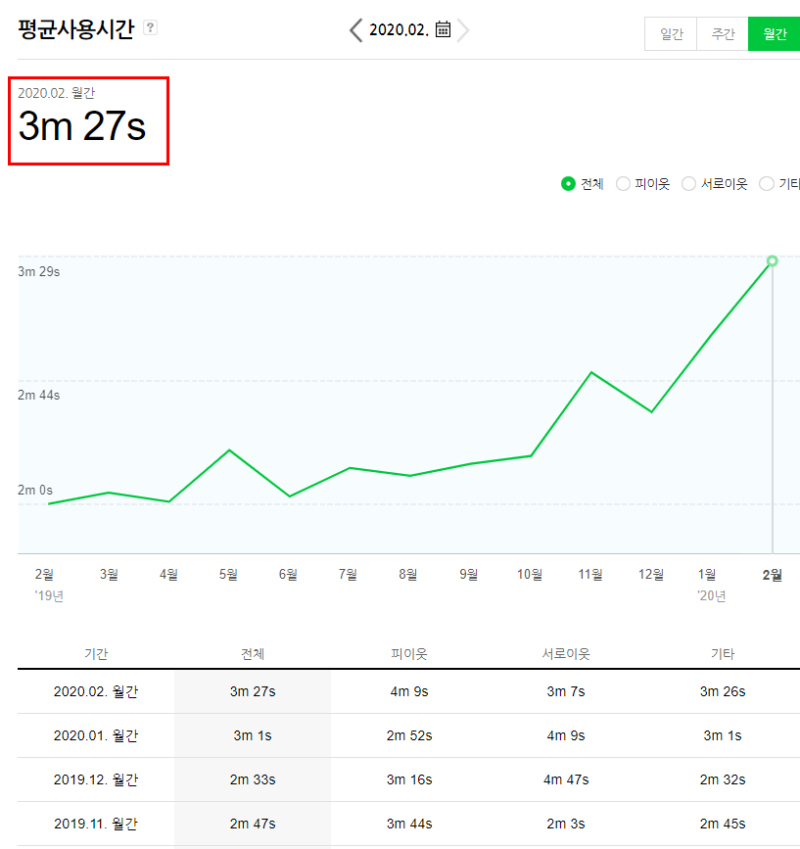
이 지수차이를 만들어내는 부분은 바로 체류시간 에 있어요.
제 블로그의 평균 사용시간 데이터 입니다.
올 해, 2월 기준 평균 3분27초네요.
11월부터 보더라도 2분 후반대에서 보통 3분이 넘어요.
한 글을 읽는데 이렇게 2-3분 이상 머무르게하는 글은 좋은 글일 확률이 높겠죠?
내 블로그 글에 얼마나 긴 시간동안사람이 머물렀느냐, 이 글을 통해서 또 다른 글을 얼마나 많이 읽었느냐~
이런 데이터가 쌓여 이 블로그는 이웃에게 매우 유용한 컨텐츠를 제공하는 블로그로 인식이 되어 지수가 올라가고 노출이 잘 일어나게 됩니다.
이렇듯 한번 클릭해서 들어왔을 때, 잘 읽히는 글이 되도록 만드는 것 또한 마케터의 능력 이라고볼 수 있어요.
잘 읽히는 글을 쓰는 방법은 다음에 기획시리즈 포스팅 때 다시 다룰께요.
> 읽는 사람의 입장에서 글의 구조를 생각해야한다!
이번 팁은 글의 내용보다 글의 구성 및 구조에 대한 이야기예요.
보통 블로그 포스팅을 할 때 뭐로 하시나요?
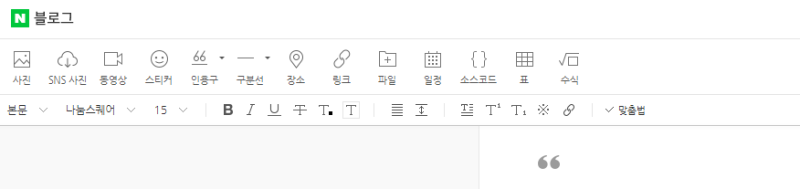
저는 주로 PC로 글을 써요.
당연히 많은 분들이 PC로 글 작성을 하죠?
지금도 PC로 글을 쓰고 있습니다.
전 보통 워드에 발행할 글을 작성을 하고, 글을 다 작성하면 블로그에 글을 다 붙여넣은 다음 보기 좋게 편집을 합니다.
글꼴 선택을 하고, 사이즈를 조절하고, 자간을 맞추고 띄워쓰기를 해 줍니다.
그 과정에서 필요한 사진을 삽입하기도 하구요.
그런 다음 다시 처음부터 읽어보며 강조할 내용들을 글씨 컬러, 사이즈 및 글씨 배경 컬러를 바꿔서 강조해 주고 발행을 누르겠다~ 싶죠?
요기서 디테일이 달라집니다.
바로 발행을 누르는 것이 아니라 버전별로 보여지는 화면이 괜찮은 지 확인 을 해 줍니다.
> 스마트폰으로 블로그에 유입되는 경우가 많다!
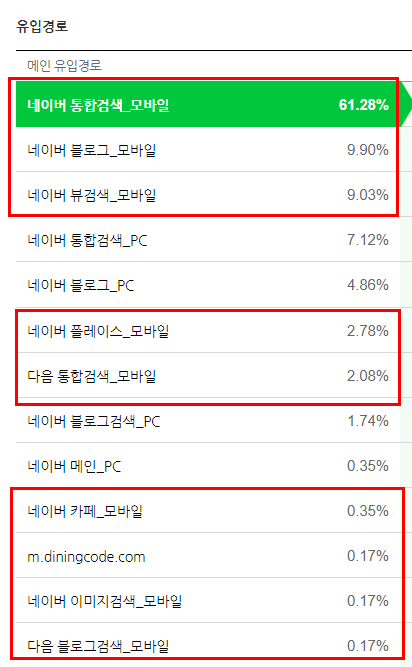
사람들이 검색을 해서 들어오는 통로가 대부분 모바일이예요.
그 말은 스마트폰으로 들어온다는거죠.
PC와 스마트폰의 보여지는 화면은 많이 다릅니다.
기본적으로 가로사이즈와 길이가 다르기 때문에 동일한 문장이더라도 보여지는 화면이 달라요.
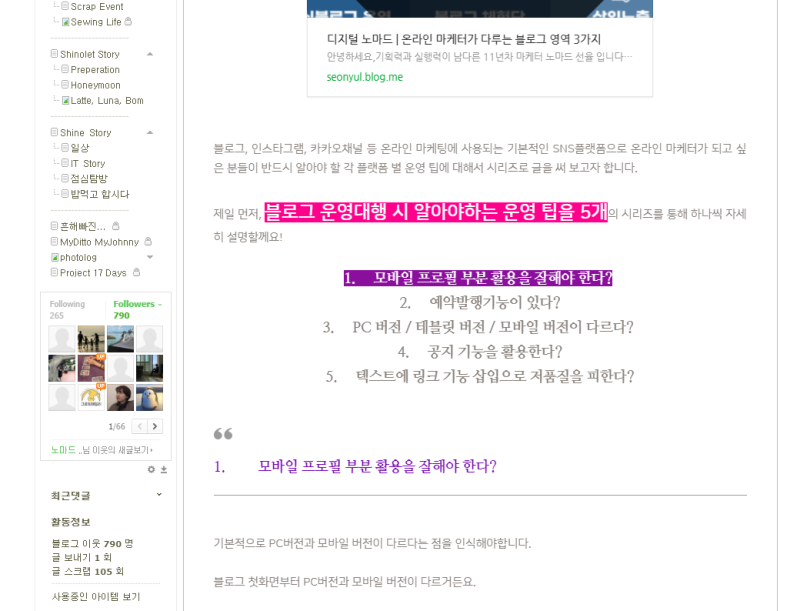
PC 버전의 글 보기
PC버전에서는 두세문장 붙여써도 보는데 크게 지장이 없어요.
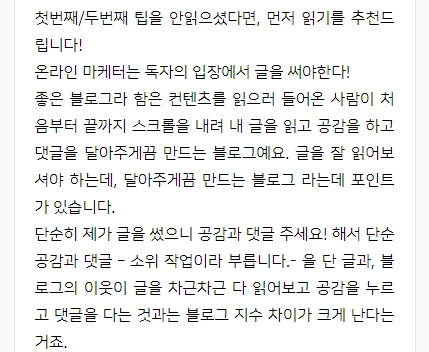
배려 없는 모바일 버전의 예시
그렇지만 모바일버전에서는 두문장만 붙여도 화면에 텍스트로 꽉차게 되어 읽는데 답답함을 느낄 수 있죠. 그렇기 때문에 문장간의 간격을 적절히 띄워주는 배려가 필요한거죠.
벌써 답답하죠?
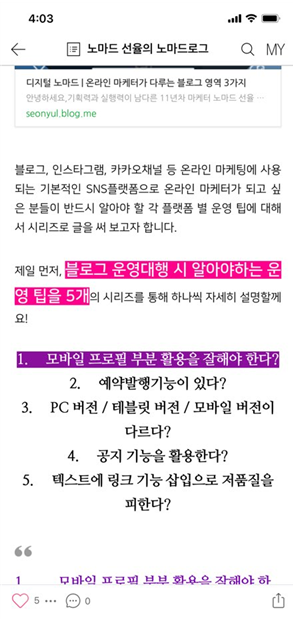
스마트폰에서 보여지는 화면
물론 글을 발행하고 내 스마트폰에서 확인을 한 다음 어색한 부분을 다시 수정으로 고칠수도 있겠지만 그렇게하면 잦은 수정으로 인한 블로그 지수 하락의 두려움을 동시에 가지게 되기도 하거든요.
같은 부분인데 PC에서 보여지는 화면과 스마트폰에서 보여지는 모습이 다르죠?
이 부분에 대한 배려가 필요합니다.
> 블로그 글 발행 전 버전 별 미리보기 방법
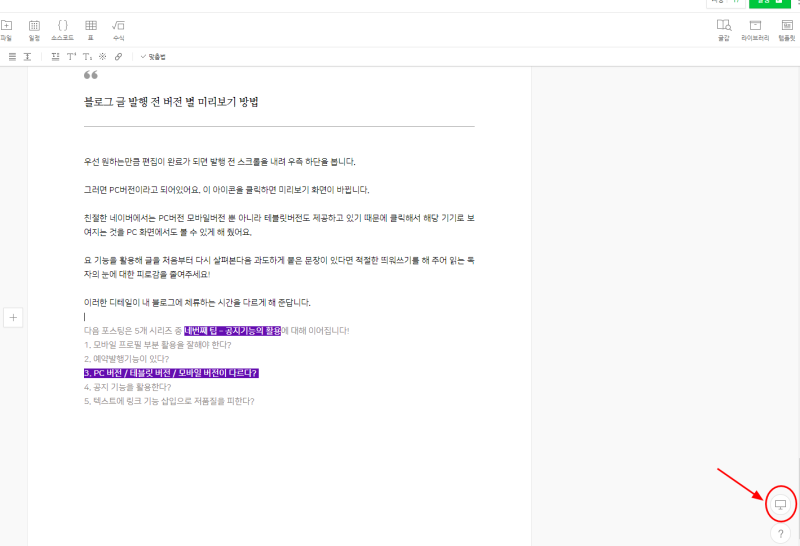
우선 원하는만큼 편집이 완료가 되면 발행 전 스크롤을 내려 우측 하단을 봅니다.
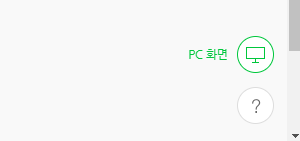
그러면 뭔가 모니터 모양의 아이콘 이 있어요. 요게 PC버전이라는 뜻입니다.
이 아이콘 위에 마우스를 갖다대면 이렇게 PC화면 이라는 연두색 글씨로 바뀌어요. 지금 PC화면 모드라는 얘기입니다.
요걸 한번 눌러보세요.
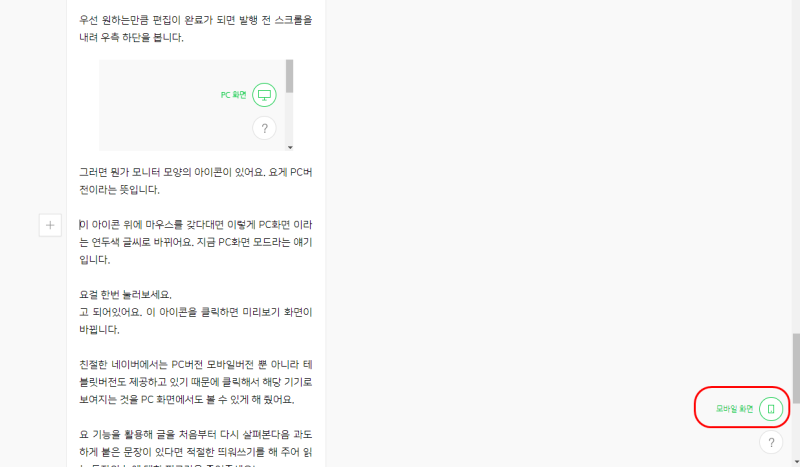
이 아이콘을 클릭하면 미리보기 화면이 바뀝니다.
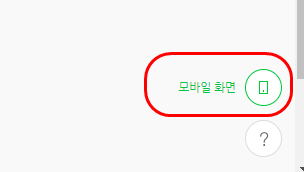
이렇게 모바일버전 으로 바뀌게 됩니다.
그럼 우리가 스마트폰에서 보게되는 화면의 뷰로 글 작성 화면을 보여주죠.
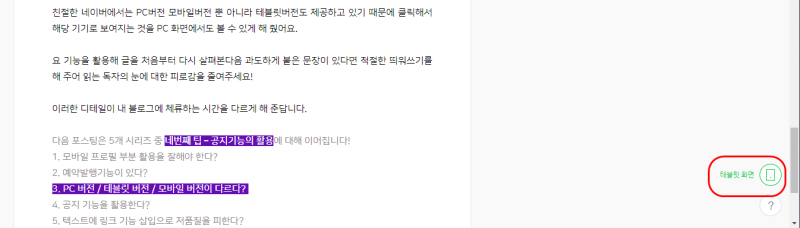
친절한 네이버에서는 PC버전 모바일버전 뿐 아니라 테블릿버전 도 제공하고 있기 때문에 클릭해서 해당 기기로 보여지는 것을 PC 화면에서도 볼 수 있게 해 줬어요.
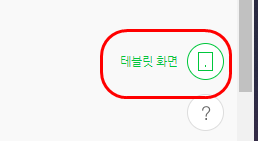
모바일 보다는 조금 더 넓은 화면에서 테블릿PC에서 보여지는 화면까지 보여지게 됩니다.
한번 더 클릭하면 원래 PC 화면으로 돌아가요~
요 기능을 활용해 글을 처음부터 다시 살펴본다음,
과도하게 붙은 문장이 있다면 적절한 띄워쓰기를 해 주어 읽는 독자의 눈에 대한 피로감을 줄여주세요!
이러한 디테일이 내 블로그에 체류하는 시간을 다르게 해 준답니다.
다음 포스팅은 5개 시리즈 중 네번째 팁 – 공지기능의 활용 에 대해 이어집니다!
1\. 모바일 프로필 부분 활용을 잘해야 한다?
2\. 예약발행기능이 있다?
3\. PC 버전 / 테블릿 버전 / 모바일 버전이 다르다?
4\. 공지 기능을 활용한다?
5\. 텍스트에 링크 기능 삽입으로 저품질을 피한다?
포스팅에 대한 질문이나 문의 및 피드백은 언제나 환영합니다.
< <함께 읽으면 좋은 글>>
[_11년차 마케터 노마드 선율이 궁금하다면?_](https://seonyul.blog.me/221703815717)
[_마케터가 알아야 할 온라인 마케팅 필수 사이트 TOP5_](https://seonyul.blog.me/221708860716)
__
[ _디지털 노마드 온라인 마케터가 되고 싶은 사람들을 위한 현실적인 조언_](https://seonyul.blog.me/221804507422)
[ _온라인 마케터가 반드시 알아야 할 기본 플랫폼 3가지_](https://seonyul.blog.me/221807522535)
[ _온라인 마케터가 다루는 블로그 영역 3가지_](https://seonyul.blog.me/221813612836)
__
[ _1\. 모바일 프로필 부분 활용 팁_](https://seonyul.blog.me/221846697544)
[ _2\. 예약발행 기능 활용 팁_](https://seonyul.blog.me/221850038413)
__